

Мобильная цифровая звукозапись
Часто задаваемые вопросы, технические советы и рабочие процессы диагностики
Вопросы и ответы
В мобильном цифровом регистраторе (MDR) серии 600 Brigade как загружается отснятый материал?
Серия MDR 600
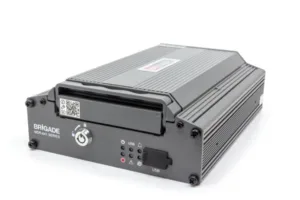 |
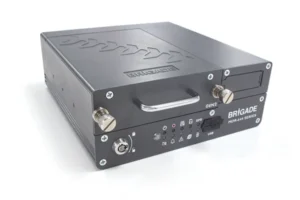 |
MDR-641 |
MDR-644 |
Что требуется:
1. Программное обеспечение - MDR Dashboard 6.0 и выше. Скачать здесь: ПРИБОРНАЯ ПАНЕЛЬ MDR 6.0
2. MDR-USB-B-02 (5195) Кабель MDR USB A - B (USB 3.0)
[Для MDR-641 считывающее устройство MCU и кабель MDR-MCU-R-01 (7053) также требуется]
3. MDR-KEY-01 (4891) Ключ безопасности MDR
Полезные ссылки:
В мобильном цифровом рекордере (MDR) серии 500 Brigade как загружается отснятый материал?
Серия MDR 500
 |
 |
MDR-504 |
MDR-508 |
Что требуется:
1. Программное обеспечение - MDR Dashboard 6.0 и выше. Скачать здесь: ПРИБОРНАЯ ПАНЕЛЬ MDR 6.0
2. MDR-USB-B-02 (5195) Кабель MDR USB A - B (USB 3.0)
ИЛИ MDR-USB-B-01 (4884) Кабель MDR USB A - B (USB 2.0) [Это не поддерживает скорость передачи данных USB 3.0].
3. MDR-KEY-01 (4891) Ключ безопасности MDR
Полезные ссылки:
В мобильном цифровом регистраторе (MDR) серии 400 Brigade как загружается отснятый материал?
Серия MDR 400
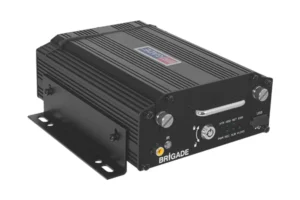 |
 |
MDR-404 |
MDR-408 |
Что требуется:
1. Программное обеспечение - MDR Dashboard 6.0 и выше. Скачать здесь: ПРИБОРНАЯ ПАНЕЛЬ MDR 6.0
2. MDR-USB-B-02 (5195) Кабель MDR USB A - B (USB 3.0)
ИЛИ MDR-USB-B-01 (4884) Кабель MDR USB A - B (USB 2.0) [Это не поддерживает скорость передачи данных USB 3.0].
3. MDR-KEY-01 (4891) Ключ безопасности MDR
Полезные ссылки:
В мобильном цифровом регистраторе (MDR) серии 300 Brigade как загружается отснятый материал?
Серия MDR 300
 |
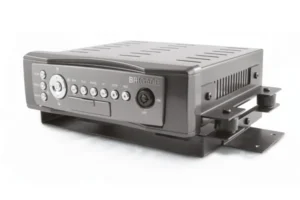 |
MDR-304 |
MDR-304A |
Что требуется:
1. Программное обеспечение - Программа просмотра жестких дисков для MDR-304 – Программа просмотра жестких дисков 2.37 и для MDR-304A - HDD Viewer 2.05.12
2. USB-001 (2918) Кабель Mini USB - USB A
3. MDR-304-SK (2994) или MDR-KEY-01 (4891) Ключ безопасности MDR.
MDR-304 Руководство пользователя & MDR-304A Руководство пользователя
У меня есть программа MDR Dashboard или HDD Viewer, но почему она не видит жесткий диск при подключении?
Для серий MDR 300 и MDR 400 необходимо запустить панель Dashboard в режиме администрирования. Щелкните правой кнопкой мыши значок на рабочем столе и выберите “RUN AS ADMINISTRATOR”.”

Как загрузить отснятый материал с MDR на ноутбук/ПК?
Это руководство включает в себя:
- Подробный обзор программного обеспечения MDR Dashboard 6.0
- Список необходимого оборудования
- Четкое, пошаговое руководство для:
- Загрузка отснятого материала из MDR
- Загрузка отснятого материала непосредственно из автомобиля
Как восстановить записи с SD, если вышел из строя жесткий диск?
Если ваш жесткий диск (HDD) вышел из строя и вам нужно восстановить записи с недавнего происшествия. Возможно, самые последние кадры будут сохранены на SD-карте внутри MDR. Пожалуйста, ознакомьтесь с нашим руководством ниже для получения более подробной информации:
- Где находится карта SD в вашем MDR.
- Инструкции по извлечению SD-карты.
- Ссылки на все инструкции по эксплуатации MDR.
- Ссылка на программное обеспечение MDR Dashboard 6.0.
- Инструкции по подключению SD-карты к ноутбуку/ПК и просмотру отснятого материала.
Примечание: Это руководство относится к сериям MDR 600, 500 и 400, этот метод невозможен для MDR 641, поскольку в нем нет карты памяти SD.
Как настроить зеркальное отображение на серии MDR-500?
Вам нужно войти в меню настроек MDR и перейти к пункту Меню наблюдения -> просмотр в реальном времени -> предварительный просмотр -> затем выберите настройку изображения.
Более подробную информацию вы найдете в нашем руководстве:
- Как войти в меню настроек MDR.
- Как изменить обычный вид на зеркальный.
- Сохранение новых настроек.
Примечание: Это руководство охватывает только MDR 504 и 508 (только).
Как настроить зеркальное отображение на гарнитурах серии MDR-600?
Если в MDR камера настроена на обычный вид, а вам нужно изменить его на зеркальный или наоборот.
Более подробную информацию вы найдете в нашем руководстве:
- Как войти в меню настройки MDR.
- Как изменить обычный вид на зеркальный
- Сохранение новой настройки.
Примечание: Это руководство охватывает только MDR 644 и 641 (только).
Как включить или отключить звук на камерах серии MDR-600?
Данное руководство предназначено для разъяснения следующего:
- Как включить или отключить запись звука для каждого отдельного канала камеры на устройствах серии MDR-600 как для основного потока, так и для дополнительного потока.
- Как сохранить изменения.
Технические советы
MDR Dashboard 5.0 Скачать
Хранение с форматированием MDR
Идентификация и программное обеспечение MDR
Видеоролики с вырезками из приборной панели MDR
Сообщение о проверке пароля MDR
Потеря видео MDR
Данные для входа в локальный режим MDR
MDR Изменение разрешения записываемого видео
Регулировка громкости голосовых подсказок MDR Dashcam
Установка одиночной IP-камеры MDR
Как войти в систему телематических служб
MDR - запись Backeye®360 на MDR-641
MDR Установка зеркального монитора Brigade Van MDR
MDR - отключение звукового сигнала потери видеосигнала
MDR - Сторонний сервер Защита паролей и SIM-карт
MDR - MDR-641 Не запирается и не приводится в действие с помощью ключа
Невозможно увидеть форму MDR Dashboard Software на сайте
MDR - объяснение нового пароля
MDR - доступ к серверам и смарт-контроллерам с новым обновлением прошивки RED Directive
MDR — IP-камера не работает с MDR-641
Диагностические рабочие процессы
Невозможно увидеть MCU на MDR-Dashboard 5.0
Обратитесь в службу технической поддержки Brigade
Если вам все еще требуется дополнительная поддержка, вы можете связаться с нашей службой технической поддержки по линиям поддержки.