

モバイル・デジタル・レコーディング
よくある質問、技術的なヒント、および診断ワークフロー
よくある質問
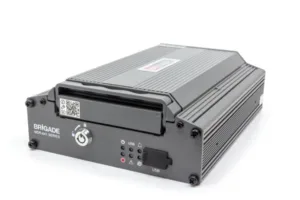
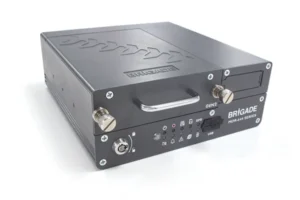
Brigadeモバイルデジタルレコーダー(MDR)600シリーズでは、映像はどのようにダウンロードするのですか?
MDR 600シリーズ
 |
 |
MDR-641 |
MDR-644 |
必要なもの
1. ソフトウェア - MDRダッシュボード6.0以降。ダウンロードはこちらから: MDR ダッシュボード 6.0
2. MDR-USB-B-02 (5195) MDR USB A-Bケーブル(USB 3.0)
[MDR-641用MCUリーダー&ケーブル MDR-MCU-R-01 (7053) も必要である]。
3. MDR-KEY-01 (4891) MDRセキュリティ・キー
役立つリンク
Brigadeモバイルデジタルレコーダー(MDR)500シリーズでは、映像はどのようにダウンロードするのですか?
MDR 500シリーズ
 |
 |
MDR-504 |
MDR-508 |
必要なもの
1. ソフトウェア - MDRダッシュボード6.0以降。ダウンロードはこちらから: MDR ダッシュボード 6.0
2. MDR-USB-B-02 (5195) MDR USB A-Bケーブル(USB 3.0)
または MDR-USB-B-01 (4884) MDR USB A-Bケーブル(USB 2.0) [USB3.0の転送速度には対応しません。]
3. MDR-KEY-01 (4891) MDRセキュリティ・キー
役立つリンク
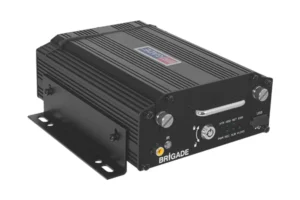
Brigadeモバイルデジタルレコーダー(MDR)400シリーズでは、映像はどのようにダウンロードするのですか?
MDR 400シリーズ
 |
 |
MDR-404 |
MDR-408 |
必要なもの
1. ソフトウェア - MDRダッシュボード6.0以降。ダウンロードはこちらから: MDR ダッシュボード 6.0
2. MDR-USB-B-02 (5195) MDR USB A-Bケーブル(USB 3.0)
または MDR-USB-B-01 (4884) MDR USB A-Bケーブル(USB 2.0) [USB3.0の転送速度には対応しません。]
3. MDR-KEY-01 (4891) MDRセキュリティ・キー
役立つリンク
Brigadeモバイルデジタルレコーダー(MDR)300シリーズでは、映像はどのようにダウンロードするのですか?
MDR 300シリーズ
 |
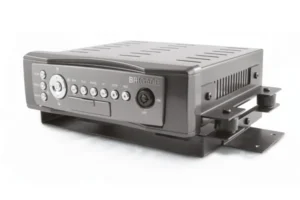 |
MDR-304 |
MDR-304A |
必要なもの
1. ソフトウェア HDDビューア にとって MDR-304 - HDDビューア 2.37 そして MDR-304A HDDビューア 2.05.12
2. USB-001 (2918) ミニUSB - USB Aケーブル
3. MDR-304-SK (2994) または MDR-KEY-01 (4891) MDRセキュリティキー。
MDR DashboardやHDD Viewerというソフトを持っているのですが、接続してもHDDが表示されないのはなぜですか?
MDR 300 および MDR 400 シリーズでは、管理モードでダッシュボードを実行する必要があります。デスクトップアイコンを右クリックし、"RUN AS ADMINISTRATOR" を選択します。

MDRからラップトップ/PCにローカルで映像をダウンロードするには?
このガイドには以下の内容が含まれている:
- MDRダッシュボード6.0ソフトウェアの詳細な概要
- 必要機材のリスト
- 明確なステップ・バイ・ステップのウォークスルー:
- MDRから映像をダウンロードする
- 車両から直接映像をダウンロード
ガイドのダウンロード
<br
HDDが故障した場合、どのようにSDから映像を復元できますか?
HDD(ハードディスクドライブ)が故障し、最近撮影した映像を復元する必要がある場合。最新の映像はMDR内のSDカードに保存されている可能性があります。詳しくは以下のガイドをご覧ください:
- SDカードがMDRのどこにあるか。.
- SDカードの取り外し方.
- MDRの各取扱説明書へのリンクです。.
- MDRダッシュボード6.0ソフトウェアへのリンク。.
- SDカードをラップトップ/PCに接続する方法と、映像を表示する方法を説明します。.
注:MDR 641にはSDカードがないため、この方法は使えません。.
ガイドのダウンロード
<br
MDR-500シリーズでミラーイメージを設定する方法を教えてください。
MDRセットアップメニューにログインして 監視メニュー→ライブビュー→プレビュー→画像設定を選択.
詳細は以下のガイドをご覧ください:
- MDRセットアップメニューへのログイン方法。.
- ノーマルビューをミラービューに変更する方法。.
- 新しい設定を保存します。.
注: このガイドはMDR 504と508(のみ)をカバーしています。.
ガイドのダウンロード
<br
MDR-600シリーズでミラーイメージを設定する方法を教えてください。
MDRでカメラがノーマルビューに設定されていて、ミラービューに変更する必要がある場合、またはその逆の場合。.
詳細は以下のガイドをご覧ください:
- MDR Setupメニューへのログイン方法。.
- ノーマルビューをミラービューに変更する方法
- 新しい設定を保存します。.
注: このガイドはMDR644と641(のみ)をカバーしています。.
ガイドのダウンロード
<br

MDR-600シリーズのカメラの音声機能を有効または無効にするにはどうすればよいですか?
このガイドでは、以下の点について解説します:
- MDR-600シリーズにおいて、メインストリームおよびサブストリームの両方の録画について、個々のカメラチャンネルごとに音声録画を有効または無効にする方法。.
- 変更内容を保存する方法。.
ガイドのダウンロード
<br